

ターゲットリストを作成する
リストアップPLUS
「所在地」「業種」「売上高」等の基本項目の他に「代表者の生年月日」など
細かな条件指定で企業リストを簡単に作成できます。
情報量の違う4つのレイアウト商品を用意し、用途に応じた活用可能です。
加えて、事業所データのリストもダウンロード可。
料金表を
ご確認ください
TSV
商品を選択する
リストアップPLUS画面に遷移する
グローバルナビゲーション:企業検索内の「リストアップPLUS」をクリックします。
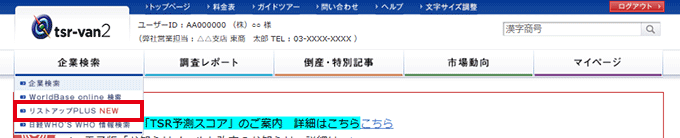
商品を選択する
購入希望商品を選択し、「次へ」をクリックします。
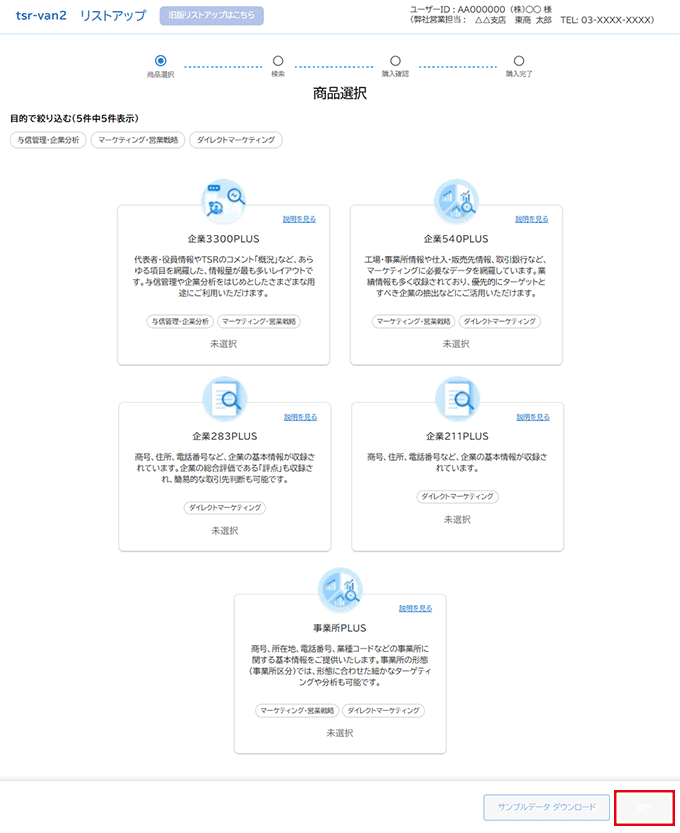
| 商品名 | 用途 | 詳細 |
|---|---|---|
| 企業3300PLUS | 与信管理・企業分析 マーケティング・営業戦略 |
代表者・役員情報やTSRのコメント「概況」など、あらゆる項目を網羅した、情報量が最も多いレイアウトです。与信管理や企業分析をはじめとしたさまざまな用途にご利用いただけます。 |
| 企業540PLUS | マーケティング・営業戦略 ダイレクトマーケティング |
工場・事業所情報や仕入・販売先情報、取引銀行など、マーケティングに必要なデータを網羅しています。 業績情報も多く収録されており、優先的にターゲットとすべき企業の抽出などにご活用いただけます。 |
| 企業283PLUS | ダイレクトマーケティング | 商号、住所、電話番号など、企業の基本情報が収録されています。企業の総合評価である「評点」も収録され、簡易的な取引先判断も可能です。 |
| 企業211PLUS | ダイレクトマーケティング | 商号、住所、電話番号など、企業の基本情報が収録されています。 |
| 事業所PLUS | マーケティング・営業戦略 ダイレクトマーケティング |
商号、所在地、電話番号、業種コードなどの事業所に関する基本情報をご提供いたします。事業所の形態(事業所区分)では、形態に合わせた細かなターゲティングや分析も可能です。 |
※事業所PLUSを除く、企業3300PLUS~企業211PLUSはマイリスト登録可能
検索する
検索方法を選択する
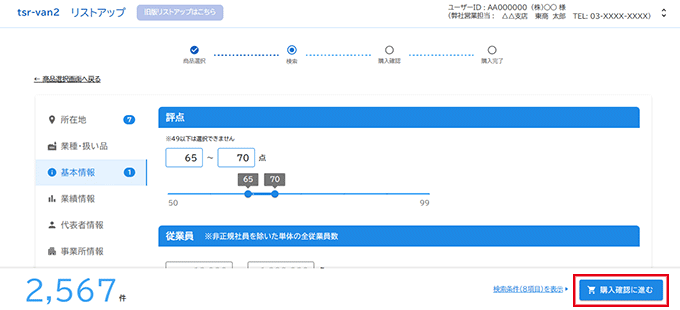
1-1:企業リスト検索を選択すると、リストアップ条件設定画面に遷移します。
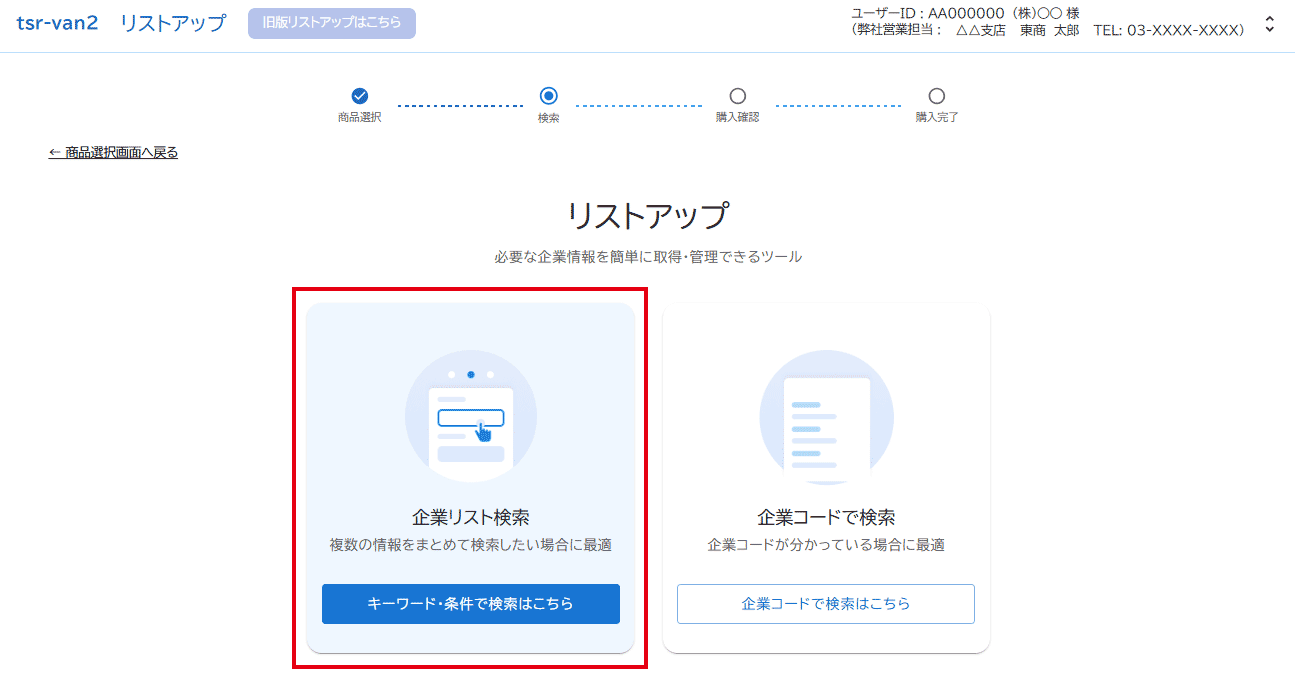
商品を選択する
1-2:条件を設定し、「検索する」をクリックします。
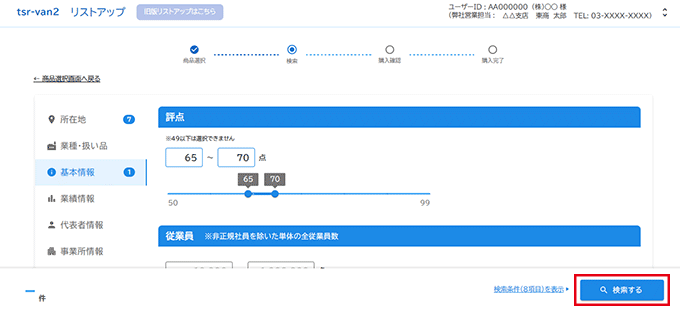
件数を確認する
1-3:件数を確認し、「購入確認にすすむ」をクリックします。
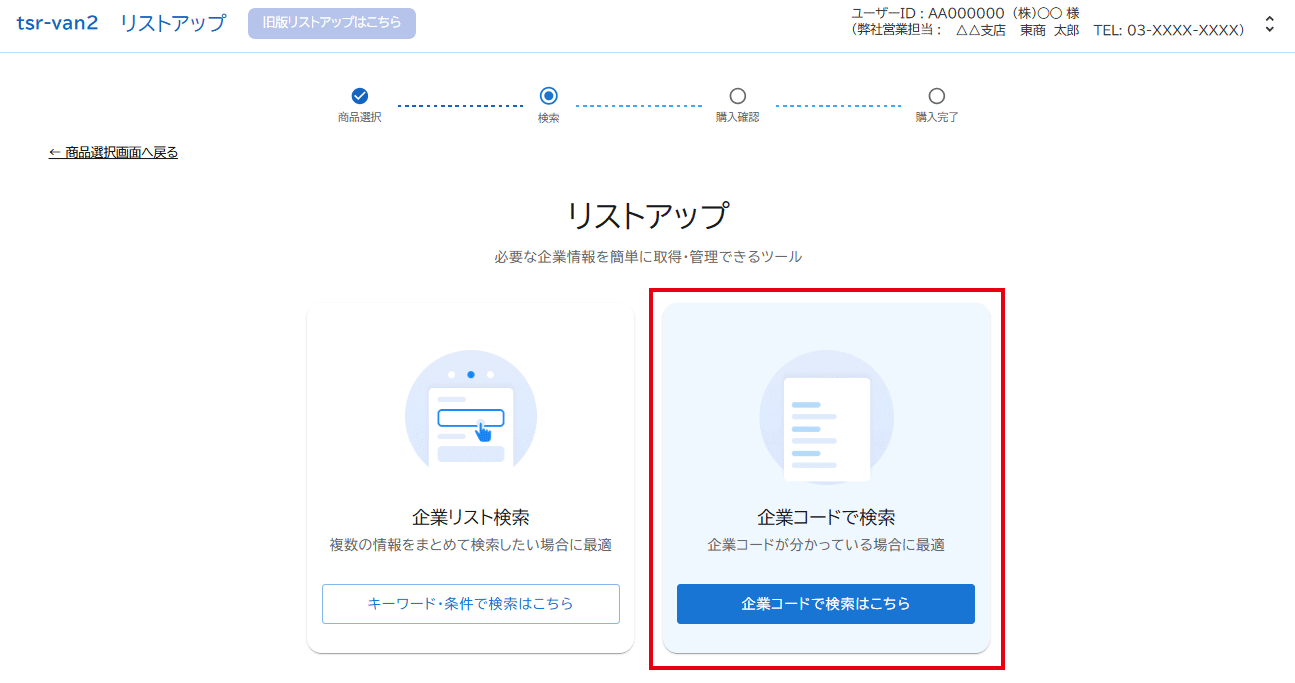
検索方法を選択する
2-1:企業コード検索を選択し、企業コード一括アップロード画面に遷移します。
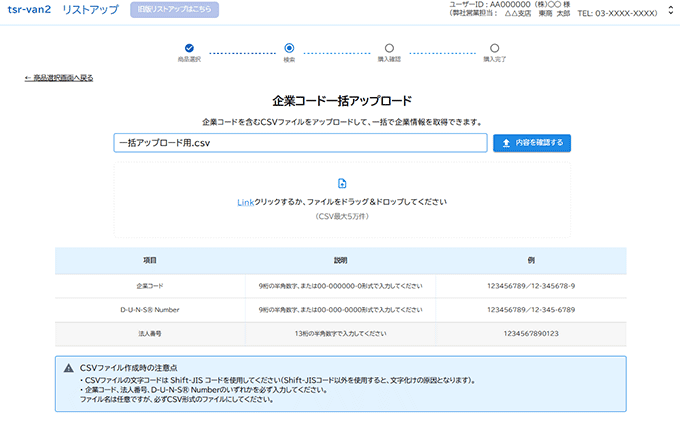
CSVファイルを設定する
2-2:CSVファイルを設定し、「内容を確認する」をクリックします。
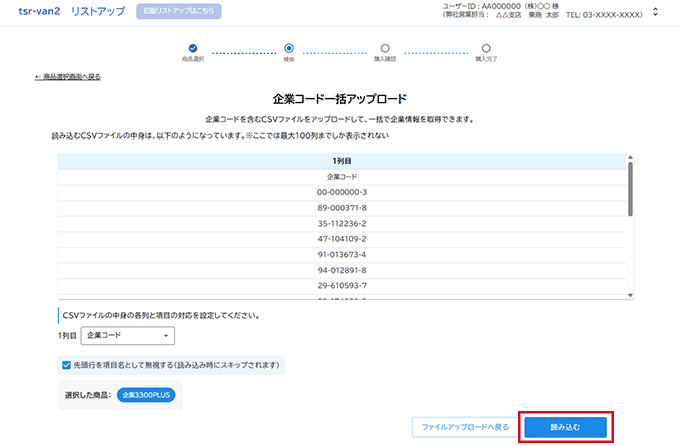
CSVファイルを取込む
2-3:CSVファイルの内容が表示されたら、列の内容をプルダウン選択し設定して、 「読み込む」をクリックします。
アップロード件数を確認する
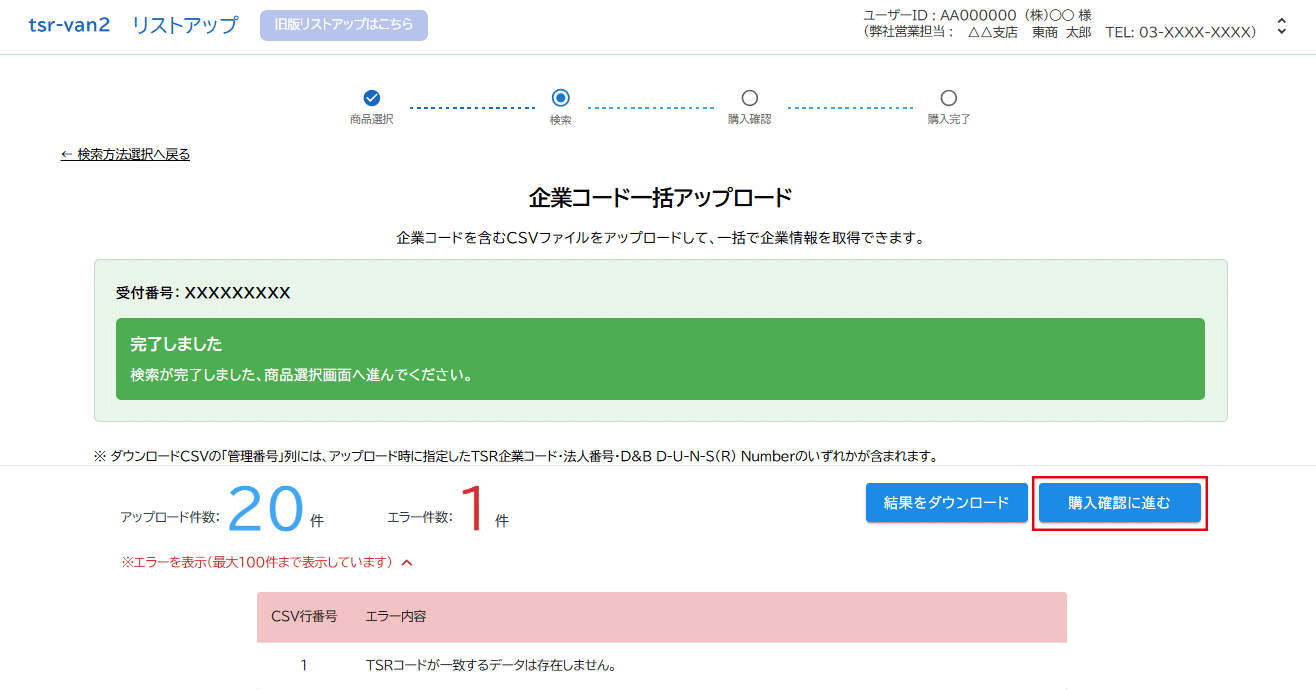
2-4:アップロード件数とエラー件数を確認し、「購入確認に進む」をクリックします。
購入する
購入内容確認画面に遷移する
「見積金額を算出しております。しばらくお待ちください。」のあと、「見積の作成が完了しました。」が表示され、算出完了しますと購入確認画面に遷移します。

購入する
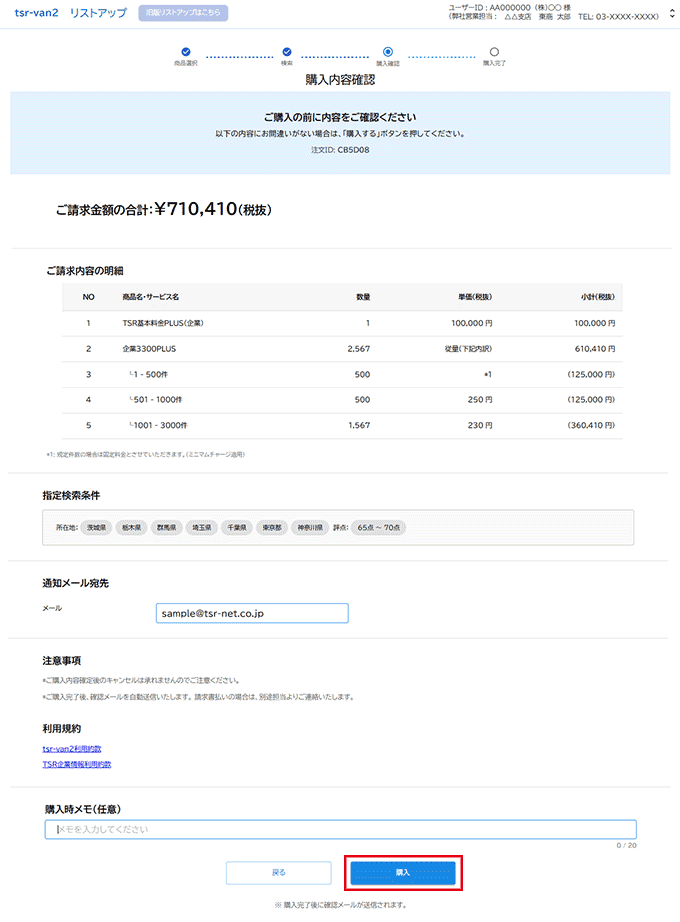
購入金額と明細を確認し、「購入」をクリックします。
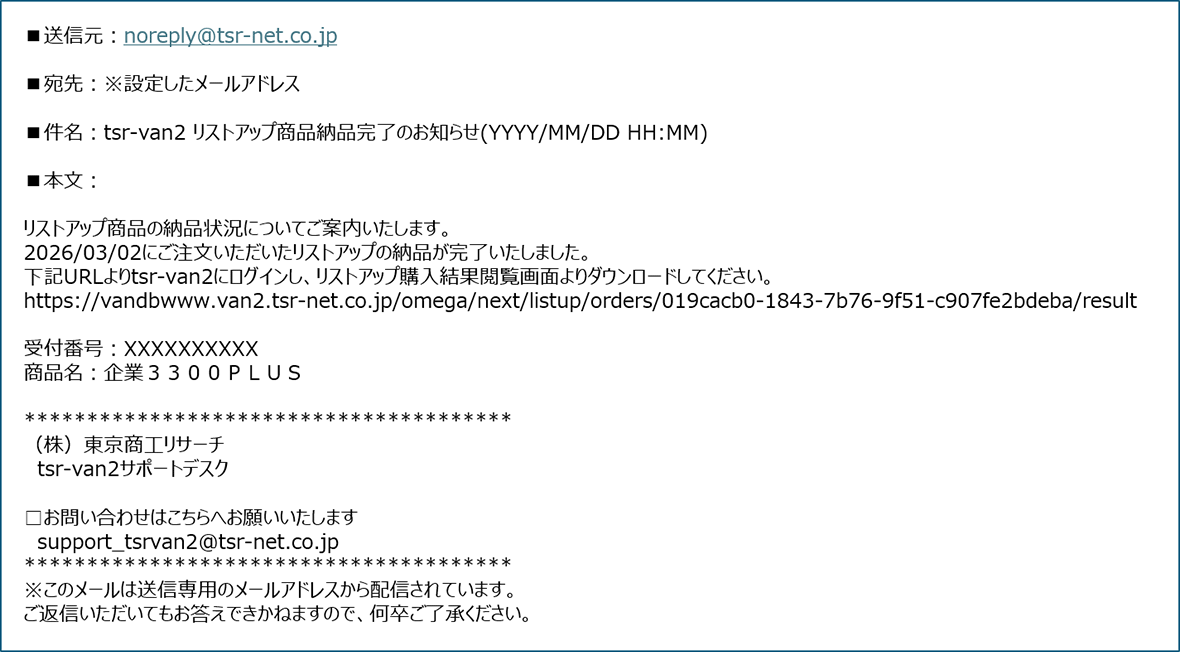
最終購入確認ダイアログで「購入を確定する」をクリックすると購入結果閲覧画面に遷移します。
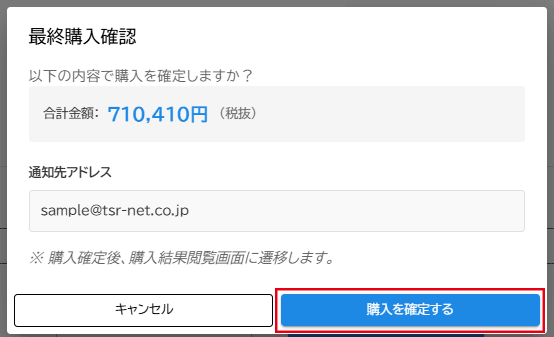
リストを見る
ダウンロードする
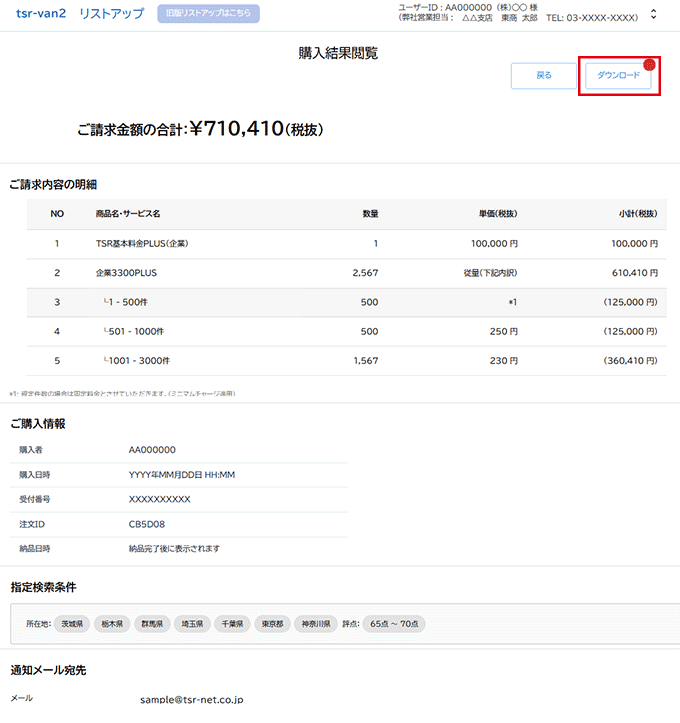
「ダウンロード」をクリックし、TSVファイルでダウンロードします。
<別方法> マイリストに登録する
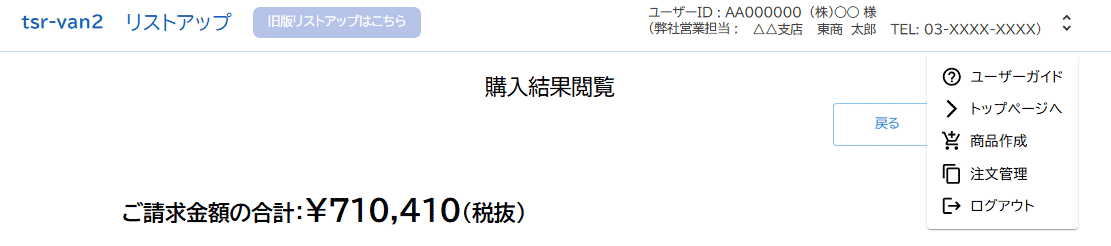
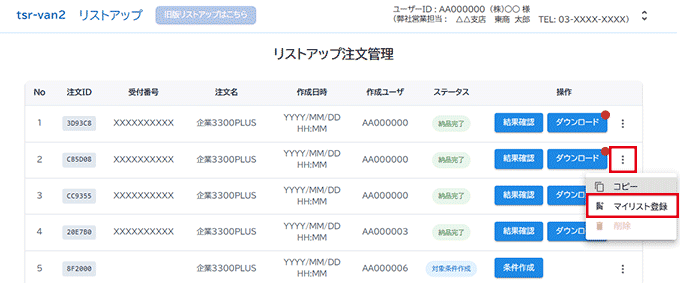
メニューの「注文管理」をクリックし、リストアップ注文管理画面の縦3点リーダーをクリックします。
マイリスト登録する
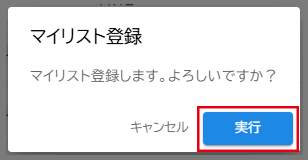
マイリスト登録ダイアログ画面で「実行」をします。
<別方法> 利用状況 オフライン商品明細 タブでダウンロードする
トップページから、マイページ > 利用状況 > オフライン商品明細 タブのダウンロードアイコンをクリックし、TSVファイルでダウンロードします。
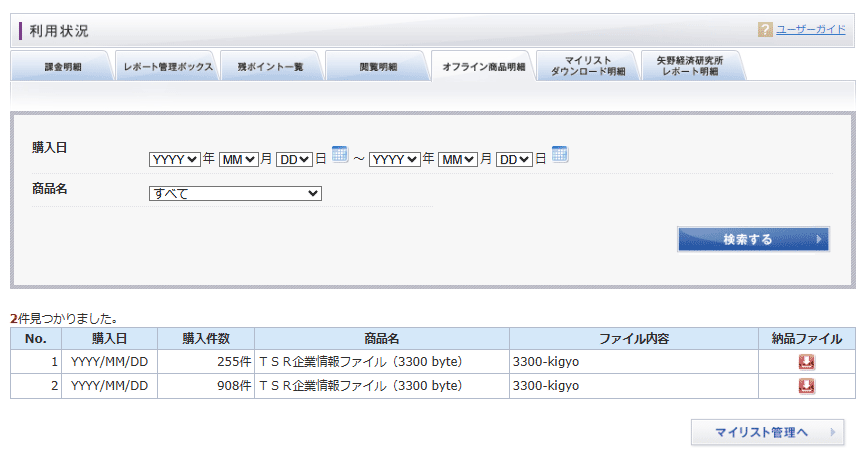
※マイリストに登録済となっていることもご確認いいただけます。